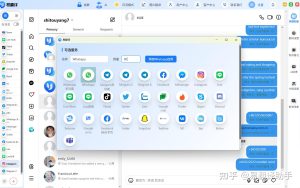
打开易翻译进入“我的”“设置”或隐私、安全相关页面,查看当前可调整的隐私选项;相册、麦克风、通知、悬浮窗等权限还可以在手机“设置”—应用管理—易翻译中修改。建议按实际功能需求逐项开启或关闭,设置后重新打开易翻译测试是否生效。

易翻译怎么修改隐私设置?
易翻译隐私设置应该怎么调整?
先查看应用设置: 打开易翻译后,可以进入“我的”“设置”或隐私、安全相关页面,查看当前版本是否提供隐私管理、权限说明或数据相关选项。不同版本的入口名称可能不同,应以实际页面为准。
再检查系统权限: 相册、麦克风、通知、悬浮窗等权限通常由手机系统管理,可以进入系统“设置”—应用管理—易翻译,逐项查看哪些权限已经开启,再根据实际需要保留或关闭。
按功能需求修改: 平时只使用文字翻译时,没有必要开放所有权限;需要语音翻译、图片功能或悬浮翻译时,再开启对应麦克风、相册和悬浮窗权限,更方便控制隐私范围。
修改易翻译隐私设置要注意什么?
不要一次全部关闭: 如果把所有权限都禁止,可能会导致图片、语音、通知或悬浮翻译等功能无法正常使用,建议根据具体功能逐项调整。
区分应用和系统设置: 易翻译内部设置主要管理应用功能,而真正的麦克风、相册等访问权限通常需要在手机系统中修改,两个位置需要分别检查。
注意系统版本差异: 安卓和iPhone对隐私权限的分类不同,同一权限在不同手机上也可能使用不同名称,因此具体入口应以当前设备实际显示为准。
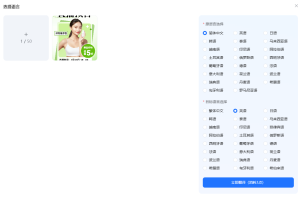
易翻译隐私设置入口在哪里?
易翻译应用内隐私设置怎么找?
查看个人中心: 可以进入易翻译“我的”或个人中心,再打开设置页面,查找隐私、安全、权限管理或类似选项。
查看通用设置: 如果首页没有直接显示隐私入口,可以继续查看通用、账号与安全等相关页面,部分版本可能会把隐私功能放在这些分类中。
以当前版本为准: 如果应用内没有独立隐私管理页面,也不代表无法调整权限,可以直接通过手机系统管理易翻译的相册、麦克风和通知等权限。
手机系统隐私入口在哪里?
安卓查看权限管理: 安卓手机可以进入“设置”—应用管理—易翻译—权限,查看麦克风、照片和视频等项目,也可以通过隐私或权限中心统一管理。
iPhone查看隐私权限: iPhone可以进入“设置”—“隐私与安全性”,分别查看照片、麦克风等权限,也可以在易翻译对应的应用设置中检查。
使用系统搜索: 如果找不到具体路径,可以直接在手机设置中搜索“权限”“隐私”或相应功能名称,再找到易翻译进行调整。

易翻译怎么调整相册和麦克风权限?
易翻译相册权限怎么修改?
进入应用权限: 可以打开手机系统设置,找到易翻译后进入权限管理,再查看照片、相册、媒体文件等相关选项。
选择访问范围: 如果系统支持,可以选择全部照片、部分照片或不允许访问。只偶尔使用图片功能时,可以根据需求限制访问范围。
重新打开应用: 修改完成后,可以完全退出易翻译再重新打开,然后进入图片相关功能测试,确认新的相册权限已经生效。
易翻译麦克风权限怎么修改?
找到麦克风选项: 进入系统应用权限页面后,找到麦克风权限,可以根据需求选择允许、仅使用应用时允许或不允许。
结合语音需求设置: 经常使用语音输入或语音翻译时,可以保留必要权限;只使用文字翻译时,则可以根据自己的隐私需求进行限制。
修改后进行测试: 权限调整后,可以重新打开易翻译并测试语音功能。如果无法使用,需要确认麦克风权限是否设置得过于严格。

易翻译怎么管理通知和悬浮窗权限?
易翻译通知权限怎么调整?
进入通知管理: 可以打开手机系统设置,进入通知或应用通知页面,找到易翻译后查看“允许通知”等相关选项。
选择提醒方式: 不想完全关闭通知时,可以只关闭声音、振动、锁屏或横幅提醒,保留通知中心显示,减少打扰同时还能查看消息。
按使用场景设置: 经常处理跨境客服消息时,可以保留重要通知;平时很少使用时,可以适当减少不必要的提醒。
易翻译悬浮窗权限怎么调整?
查看特殊权限: 安卓手机通常可以在应用管理、特殊应用权限或悬浮窗设置中找到易翻译,并查看“显示在其他应用上层”等选项。
按需开启权限: 需要悬浮翻译时可以开启,不使用时可以关闭,避免易翻译持续在其他应用页面上显示悬浮入口。
检查应用内开关: 系统权限和易翻译内部悬浮功能通常是两回事,即使系统允许,如果应用内功能关闭,也不会正常显示悬浮窗。
易翻译怎么限制后台和剪贴板访问?
易翻译后台运行怎么限制?
进入电池管理: 可以打开手机系统设置,找到易翻译的电池、后台活动或应用启动设置,查看当前是否允许长期后台运行。
使用系统默认管理: 如果不需要持续使用悬浮翻译或自动翻译,可以让系统智能管理后台活动,减少应用长期驻留和资源占用。
避免限制过度: 如果后台设置过于严格,可能影响自动翻译、悬浮窗或消息提醒,因此需要在隐私、续航和功能之间合理调整。
易翻译剪贴板访问怎么限制?
关闭自动读取功能: 如果当前版本提供复制后翻译、剪贴板翻译等功能,可以在不需要时关闭,减少应用自动处理复制内容。
查看系统粘贴权限: 部分手机系统会通过粘贴提示、隐私设置或单独应用权限管理剪贴板访问,可以根据实际页面选择允许、询问或限制。
注意复制内容安全: 剪贴板中可能包含账号、地址或其他重要信息,使用复制翻译后可以及时覆盖或清理敏感内容,降低不必要的暴露风险。
易翻译隐私设置修改后不生效怎么办?
隐私权限修改后为什么没有变化?
重新确认权限状态: 可以再次进入手机系统设置,查看刚刚修改的麦克风、相册、通知等权限是否仍保持新状态,避免设置没有成功保存。
重新启动应用: 修改系统权限后,可以完全退出易翻译再重新打开,让新的权限状态重新加载,然后进入对应功能测试。
检查应用内部开关: 有些功能需要系统权限和应用内功能同时开启或关闭,只修改其中一项,实际表现可能没有明显变化。
多次修改仍不生效怎么办?
逐项进行排查: 可以一次只修改一种权限,例如先测试麦克风,再测试相册,不要同时改变多个选项,这样更容易找到问题所在。
检查系统限制: 省电模式、后台限制以及手机隐私保护功能也可能影响实际效果,可以结合当前异常功能继续检查。
以当前版本为准: 如果应用内没有某项独立隐私设置,或者功能表现与旧版本不同,应以当前易翻译和手机系统实际提供的权限管理方式为准。